
So meldest du dich an.
Du brauchst nur einen Discord-Account. Den Rest erledigst du in wenigen Minuten direkt auf der Anmeldeseite deines Turniers – hier siehst du jeden Schritt mit Bildern.
Vorab
Das brauchst du
Mehr ist es nicht. Dein Veranstalter schickt dir den Link, der Rest steht hier.
Einen Discord-Account
Die Anmeldung läuft über Discord. So wissen wir, wer du bist, und du findest die Turnier-Channels.
Den Anmeldelink
Du bekommst ihn vom Veranstalter des Turniers oder der Liga. Ein Klick, und du bist auf der Anmeldeseite.
Deine Discord-ID
Nur bei der Teamanmeldung: Der Captain trägt für jeden Spieler die Discord-ID ein. Bei der Einzelanmeldung brauchst du sie nicht.
Teil 1
Deine Discord-ID finden
Die Discord-ID ist eine lange Zahl, die dein Konto eindeutig kennzeichnet – nicht dein Anzeigename. Du brauchst sie, wenn du ein Team anmeldest. Einmal einrichten, danach geht es mit zwei Klicks.
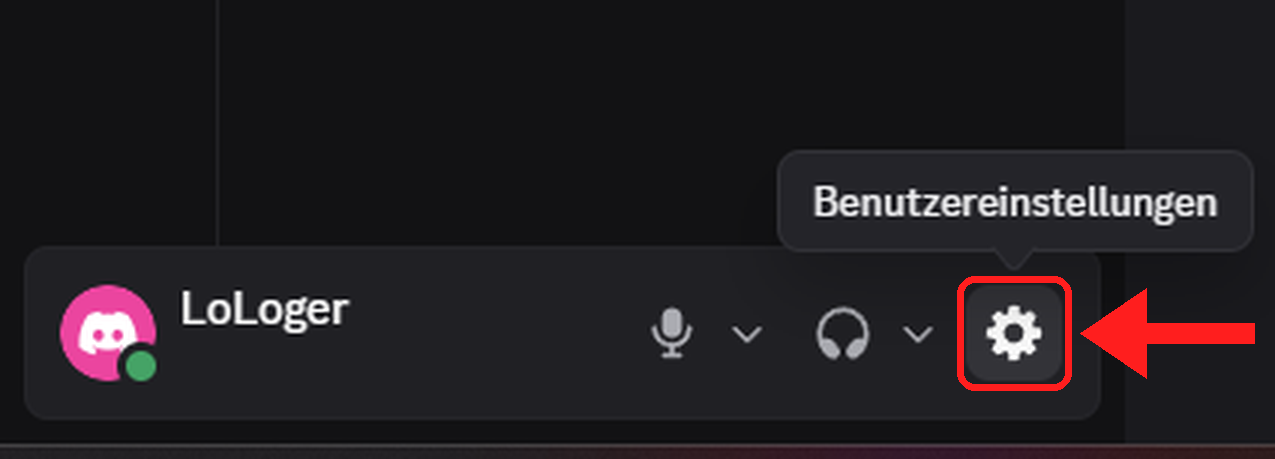
- Einstellungen öffnen: Das Zahnrad unten links neben deinem Namen.
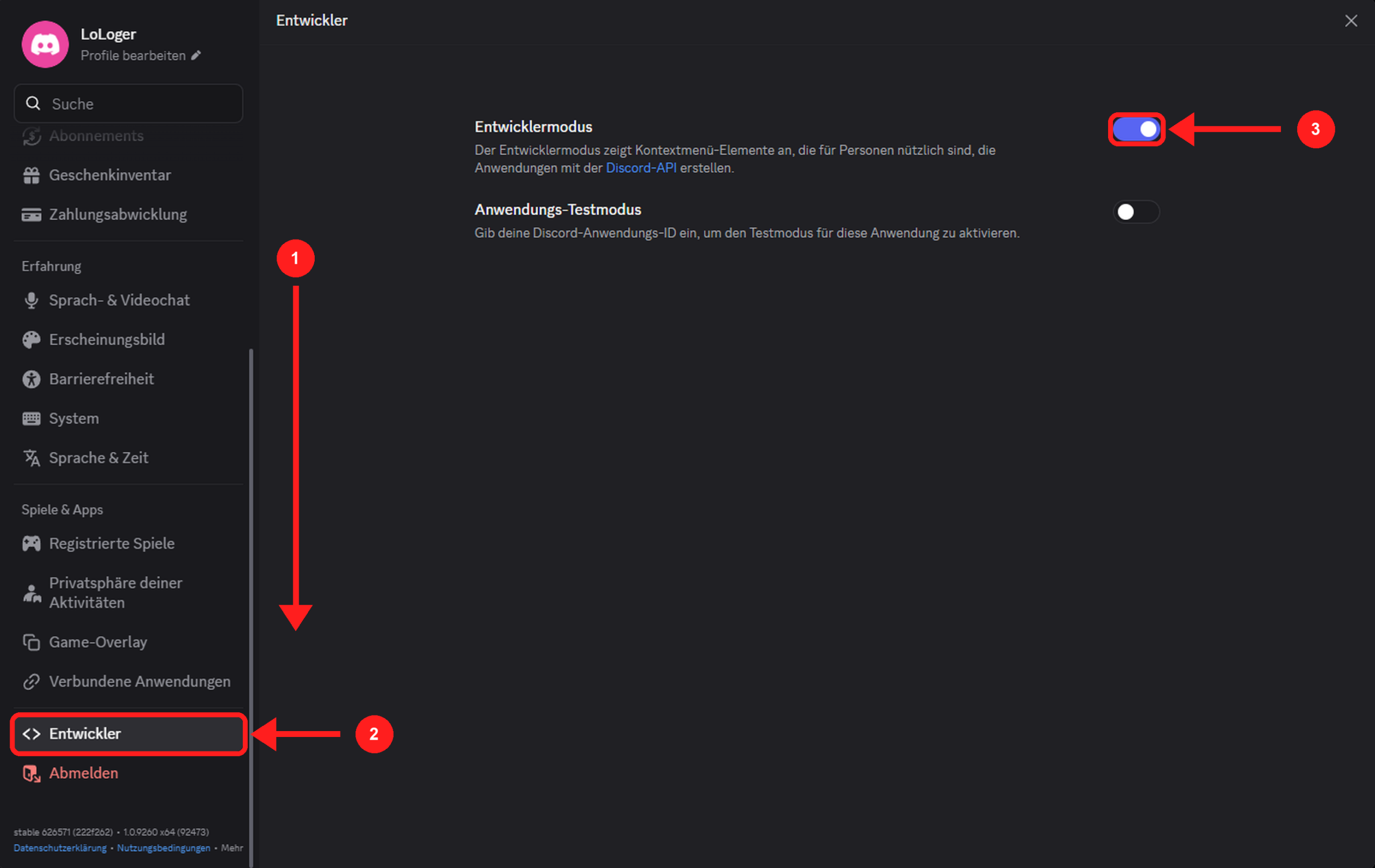
- Entwicklermodus einschalten: In den Einstellungen unter „Entwickler“.
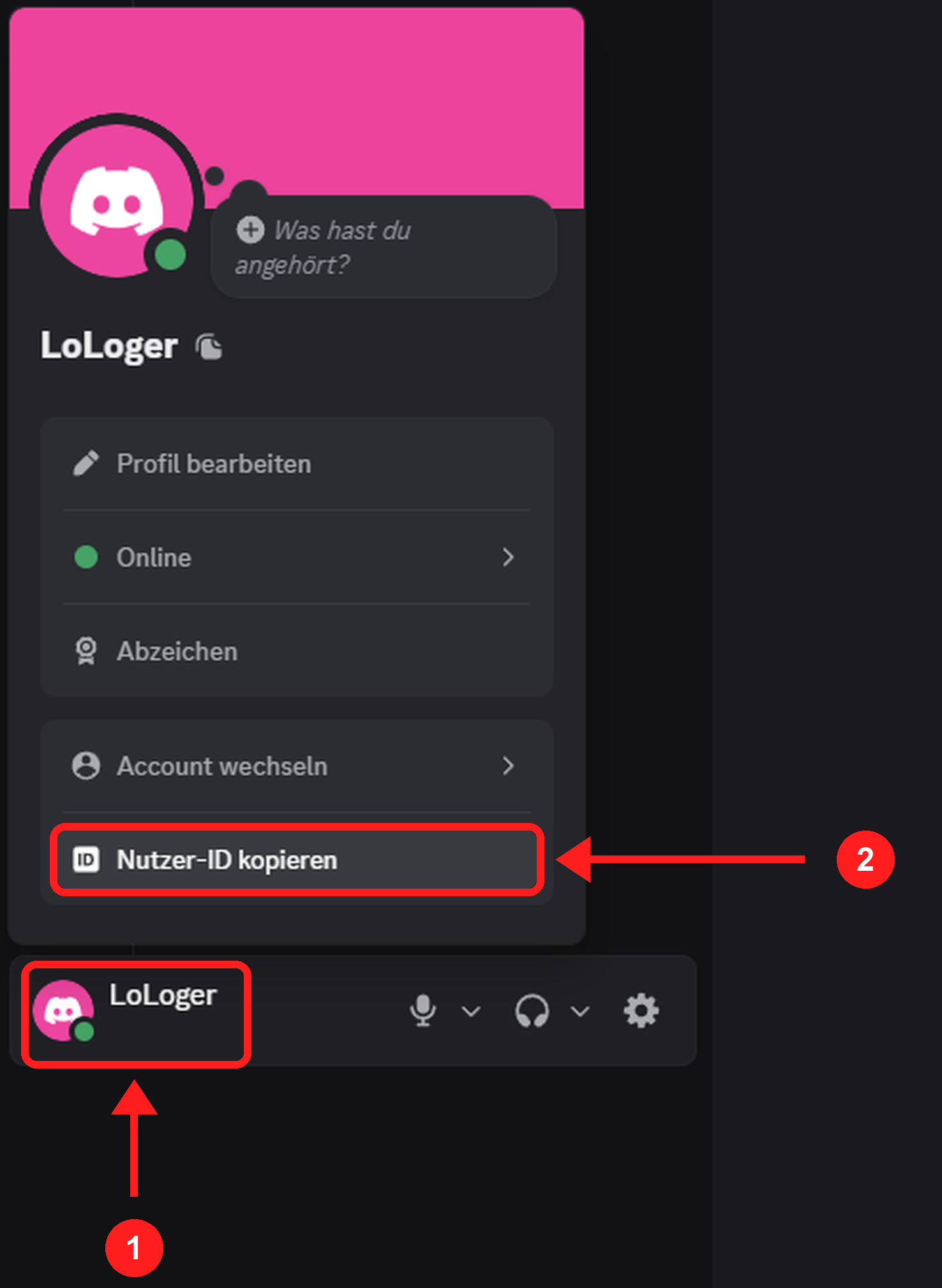
- Nutzer-ID kopieren: Auf dein Profil klicken und „Nutzer-ID kopieren“ wählen.
Discord-Einstellungen öffnen
Öffne Discord auf deinem PC. Unten links neben deinem Namen findest du ein kleines Zahnrad. Wenn du mit der Maus darüberfährst, steht dort „Benutzereinstellungen“. Klick darauf.
Entwicklermodus einschalten
- Scrolle in der Liste links ganz nach unten.
- Klick auf „Entwickler“.
- Schalte „Entwicklermodus“ ein. Der Schalter ist dann blau.
Danach kannst du die ID von Profilen und Nachrichten kopieren.
Deine Nutzer-ID kopieren
- Verlasse die Einstellungen und klick unten links auf dein Profil (Name und Bild).
- Ganz unten im Fenster steht jetzt „Nutzer-ID kopieren“. Klick einmal darauf.
Fertig, die ID liegt in der Zwischenablage. Füge sie bei der Anmeldung mit Strg + V ein.
Bei einer Teamanmeldung trägst du für jeden Spieler die ID ein. Mit eingeschaltetem Entwicklermodus geht das so:
- Rechtsklick auf den Namen des Mitspielers in Discord.
- „Nutzer-ID kopieren“ anklicken.
- Im Teamformular beim Spieler einfügen (Strg + V).
Mit einer ID kann niemand auf ein Konto zugreifen – sie ist nur eine Kennung.
Teil 2
So meldest du dich an
Je nach Turnier meldest du dich allein an oder ein Captain meldet das ganze Team an. Welche Art gilt, steht auf der Anmeldeseite unter „Anmeldung“.
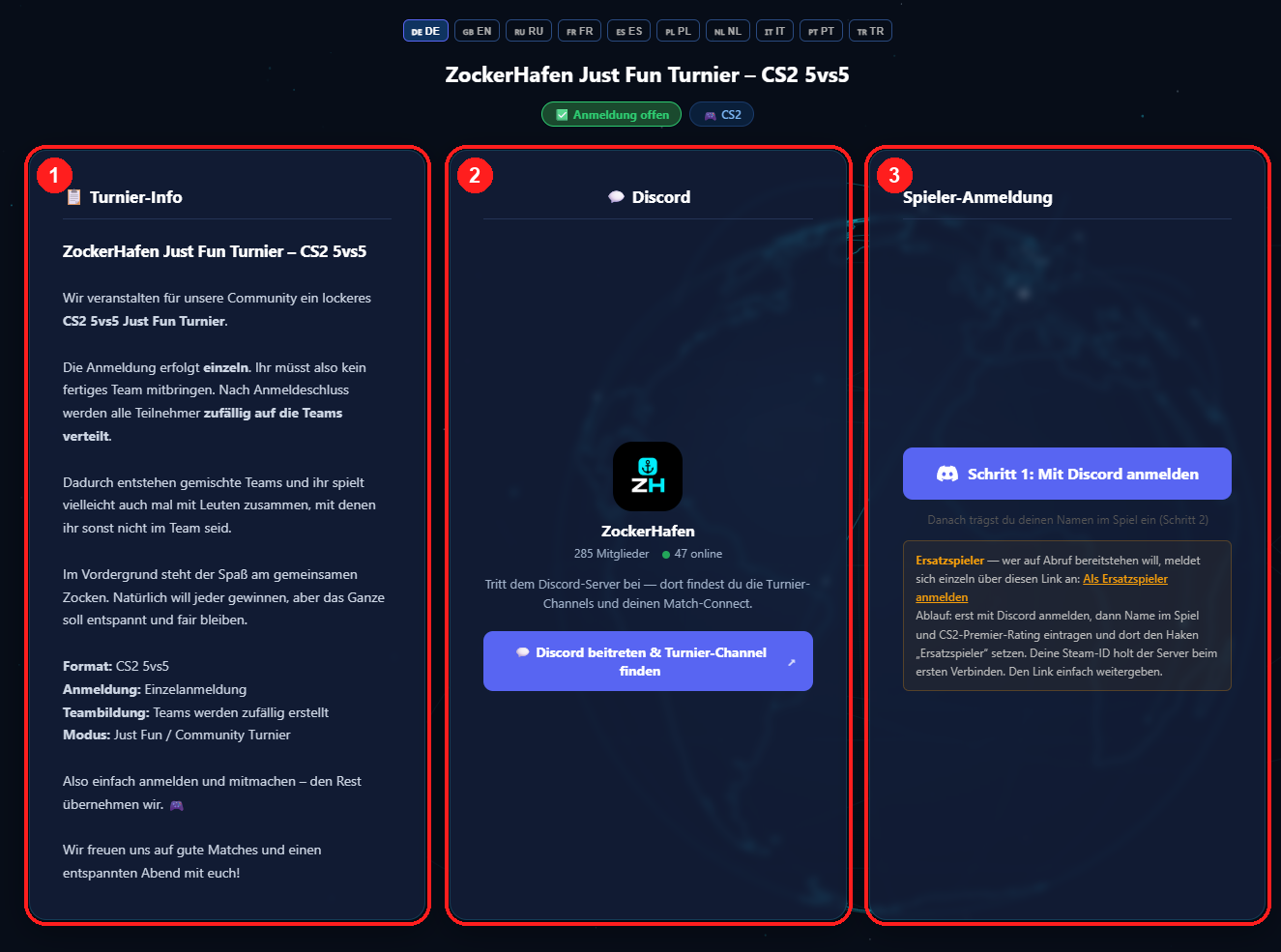
- Turnier-Info: Hier steht alles zum Turnier – Format, Ablauf und ob du allein oder im Team antrittst.
- Discord: Der Server zum Turnier, mit Knopf zum Beitreten. Dort liegen die Turnier-Channels.
- Spieler-Anmeldung: Hier meldest du dich an. Wie, zeigen die nächsten Bilder.
Mit Discord anmelden
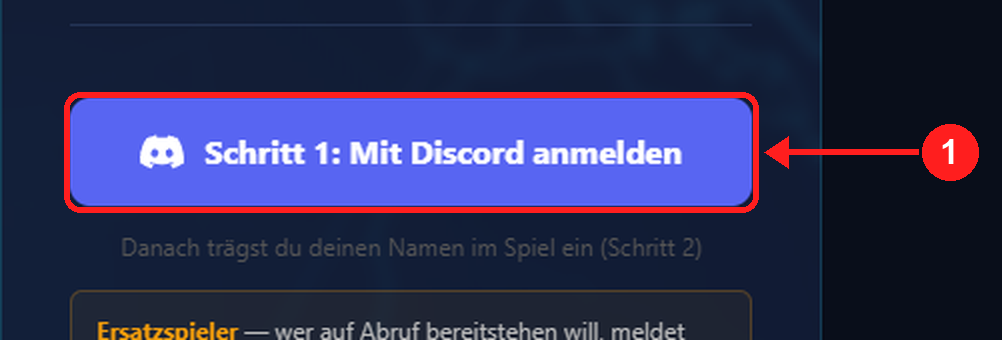
Öffne den Link vom Veranstalter. Auf der Anmeldeseite klickst du rechts auf „Schritt 1: Mit Discord anmelden“ und bestätigst bei Discord den Login.
Formular ausfüllen
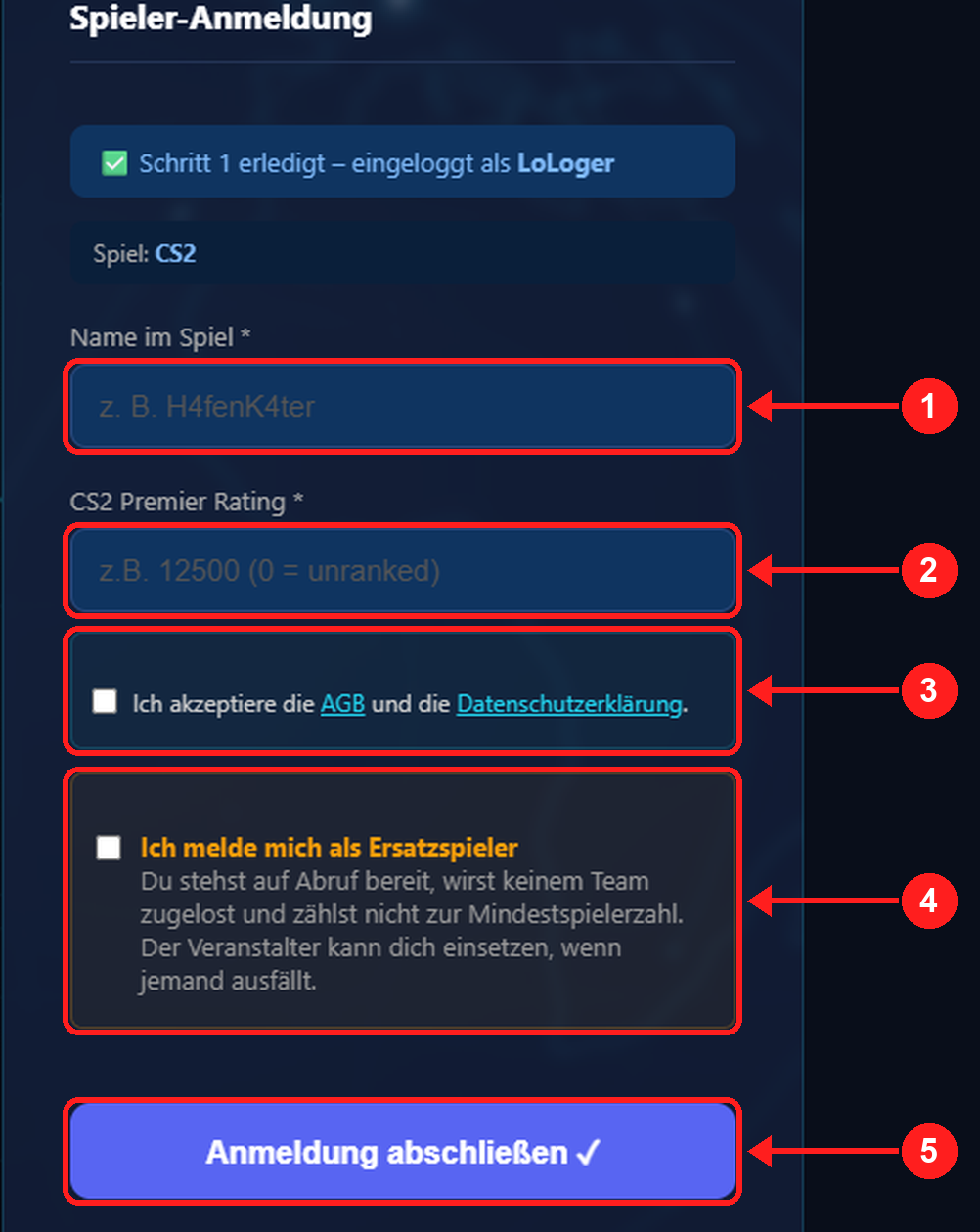
- Name im Spiel: So heißt du im Spiel, damit der Veranstalter dich im Match erkennt.
- CS2 Premier Rating: Für die faire Einteilung der Teams. Ohne Rating trägst du 0 ein. Bei CS 1.6 gibt es dieses Feld nicht.
- AGB und Datenschutzerklärung akzeptieren.
- Ersatzspieler (freiwillig): Nur ankreuzen, wenn du auf Abruf bereitstehen willst. Du wirst keinem Team zugelost und zählst nicht zur Mindestspielerzahl. Der Veranstalter kann dich einsetzen, wenn jemand ausfällt.
- Auf „Anmeldung abschließen“ klicken.
Hier trägt der Captain das ganze Team ein. Bei jedem Spieler brauchst du die Discord-ID – so findest du sie: Teil 1.
Team und Spieler eintragen
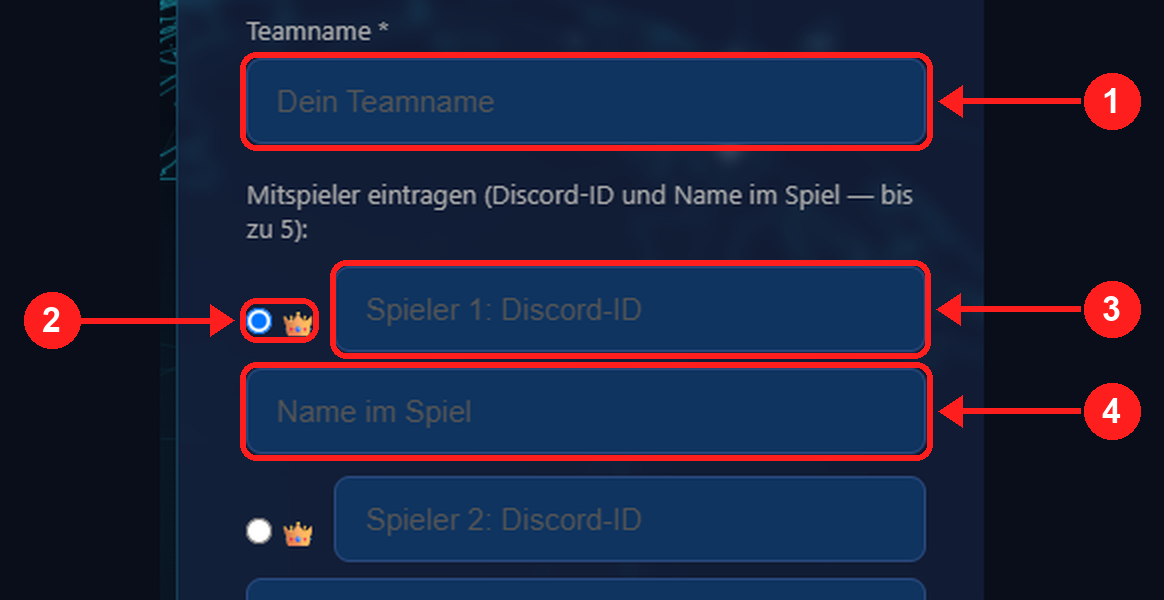
- Teamname: So heißt euer Team.
- Captain: Das Krönchen markiert den Captain. Vorausgewählt ist Spieler 1 – wähle hier den Captain aus.
- Discord-ID des Spielers.
- Name im Spiel des Spielers.
Du brauchst mindestens 2 Spieler. Zeilen, die du nicht brauchst, lässt du leer.
Bestätigen und abschicken
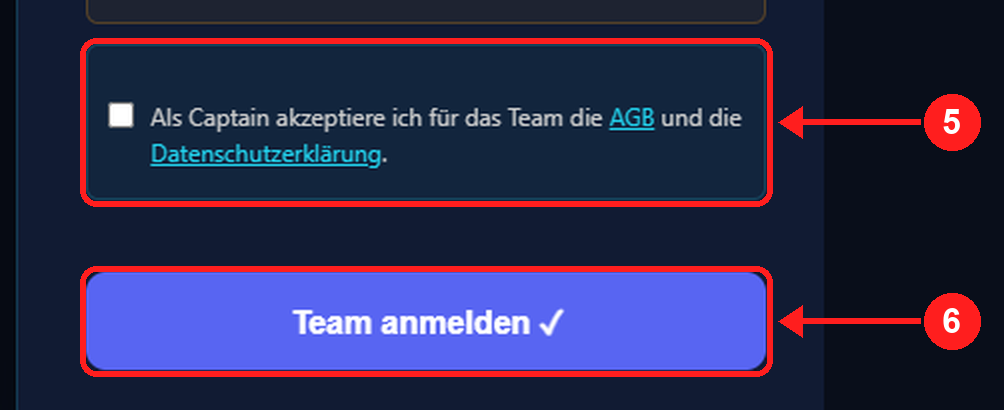
- Als Captain bestätigst du für das Team die AGB und die Datenschutzerklärung.
- Auf „Team anmelden“ klicken.
In einer Liga läuft es genauso, nur ohne Rating-Feld.
Geschafft
Und danach?
Du siehst „Erfolgreich angemeldet“, und wir benachrichtigen dich, wenn das Turnier startet. Tritt außerdem dem Discord-Server bei – den Knopf dafür findest du auf der Anmeldeseite. Dort liegen die Turnier-Channels und dein Match-Connect.